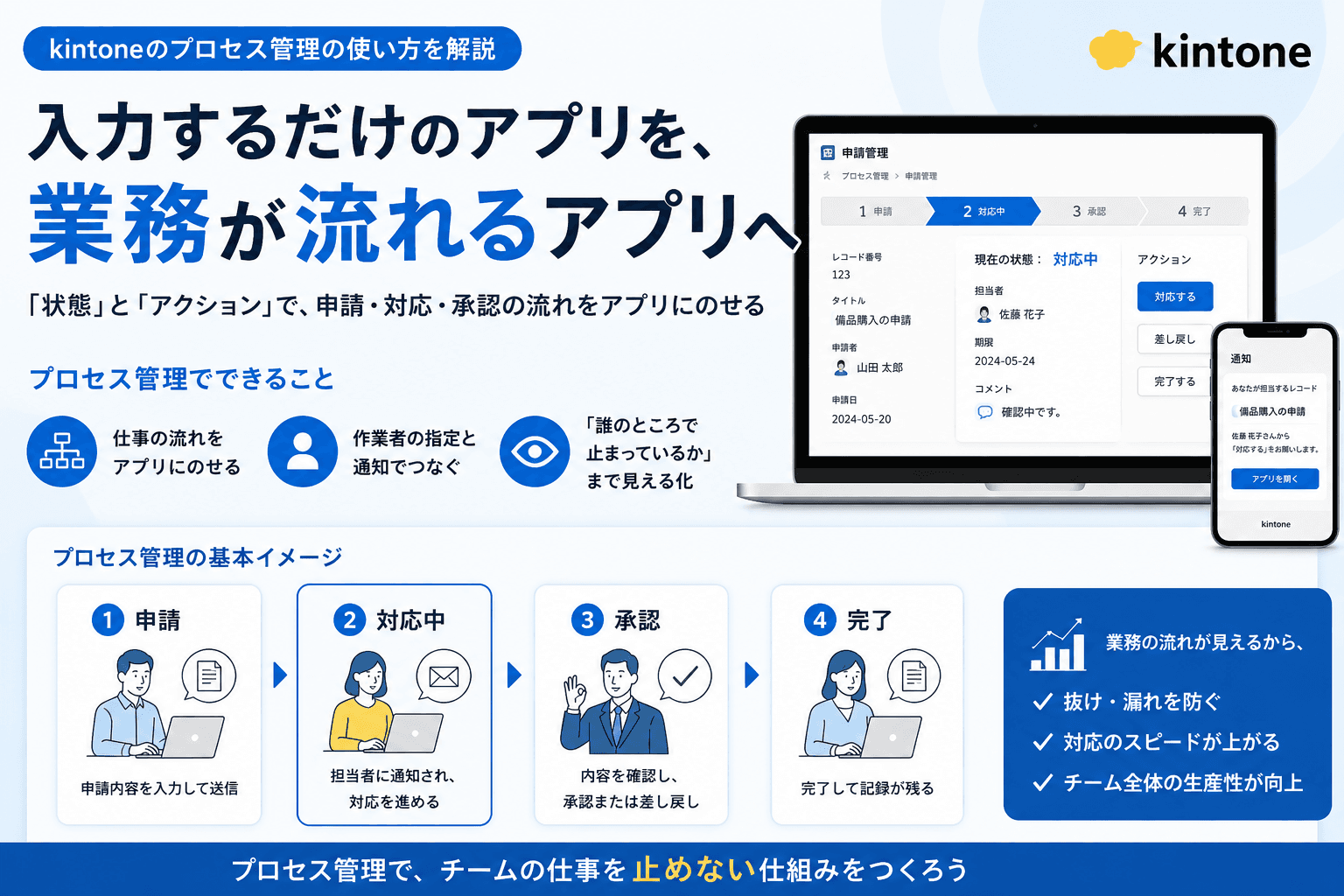
「入力するアプリ」から「流れるアプリ」へ
たとえば顧客からの問い合わせ対応を考えます。問い合わせが届く、担当者が対応する、対応が終わる——この流れ自体はどの会社にもあります。
プロセス管理を使わない場合、この「いまどの段階か」は、備考欄への手入力や、担当者の記憶、メールの履歴に頼ることになります。結果として「対応済みのつもりが漏れていた」「二人が同じ客に連絡してしまった」といったことが起きます。
プロセス管理を使うと、レコード(1件のデータ)がいまどの段階にあるかをkintoneが管理してくれます。そして次にやるべきことが、画面上のボタンとして現れます。
プロセス管理とは — 「状態」と「アクション」
プロセス管理は、大きく2つの要素でできています。
[状態とアクションの流れ]
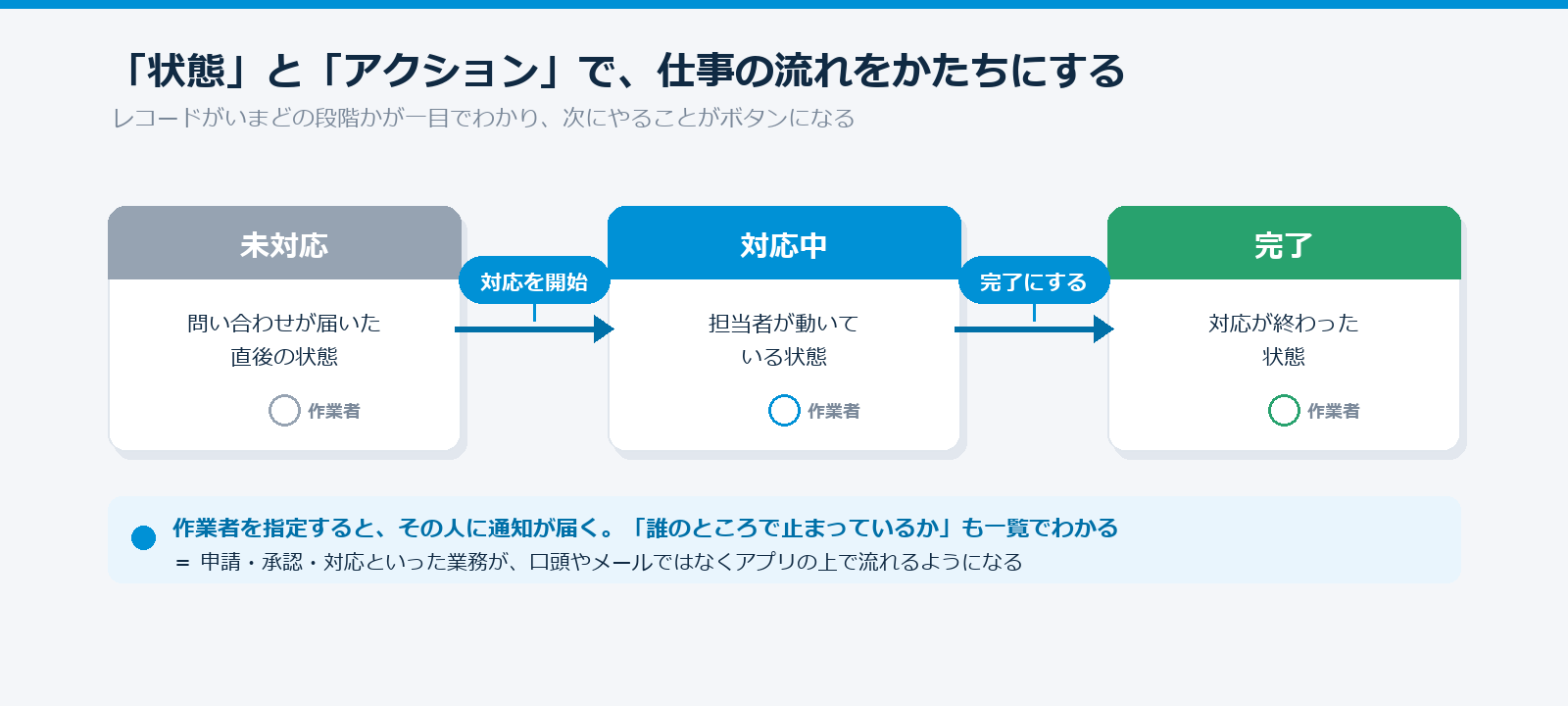
- 状態(ステータス) — レコードがいまどの段階にあるか。「未対応」「対応中」「完了」など
- アクション — 次の状態へ進めるボタン。「対応を開始」「完了にする」など
この2つを決めるだけで、レコードごとに「いま未対応なのか、対応中なのか、完了したのか」がひと目でわかるようになります。しかも各状態には作業者(担当)を割り当てられるので、「いま誰のところで止まっているか」まで見えるようになります。
設定はシンプル
プロセス管理の設定画面では、大きく3つを決めます。関数もプログラムも書きません。
[プロセス管理の設定画面]
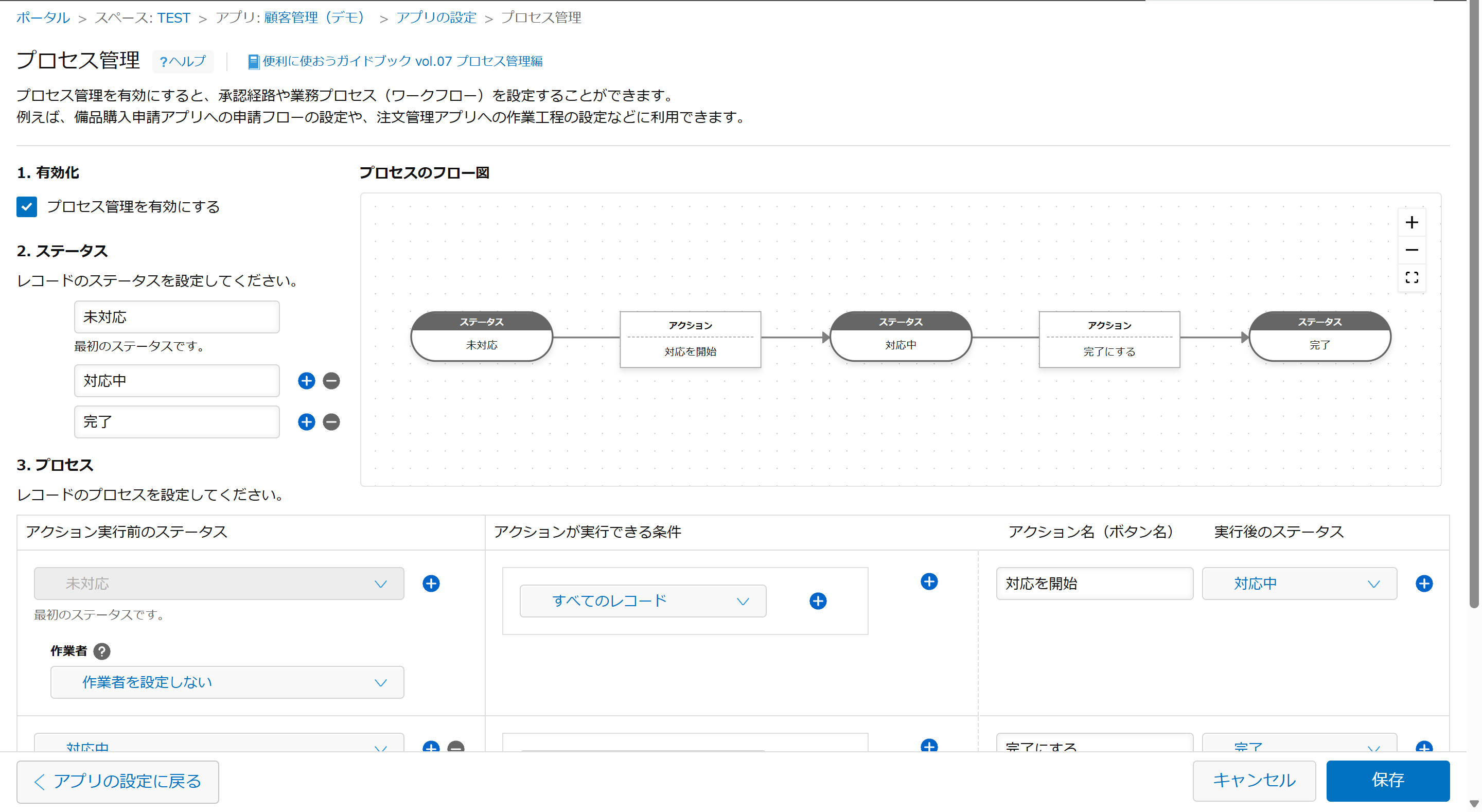
1. 状態を並べる
「未対応 → 対応中 → 完了」のように、業務の段階を順番に並べます。まずは3つくらいの、粗い区切りから始めるのがコツです。いきなり細かく分けると、あとで運用が回らなくなります。
2. アクションを決める
状態と状態をつなぐボタンを決めます。「未対応」から「対応中」へ進めるボタンを「対応を開始」、というように、現場が実際に口にする言葉をそのままボタン名にすると迷いません。
3. 作業者を決める
各状態を「誰が担当するか」を決めます。作業者を指定しておくと、その人に通知が届き、自分がやるべきレコードだけを絞り込めるようになります。
レコード画面はこう変わる
プロセス管理を設定すると、レコードの詳細画面の上部に、いまの状態と、次に進めるボタンが表示されるようになります。
[レコード画面のステータスとアクションボタン]
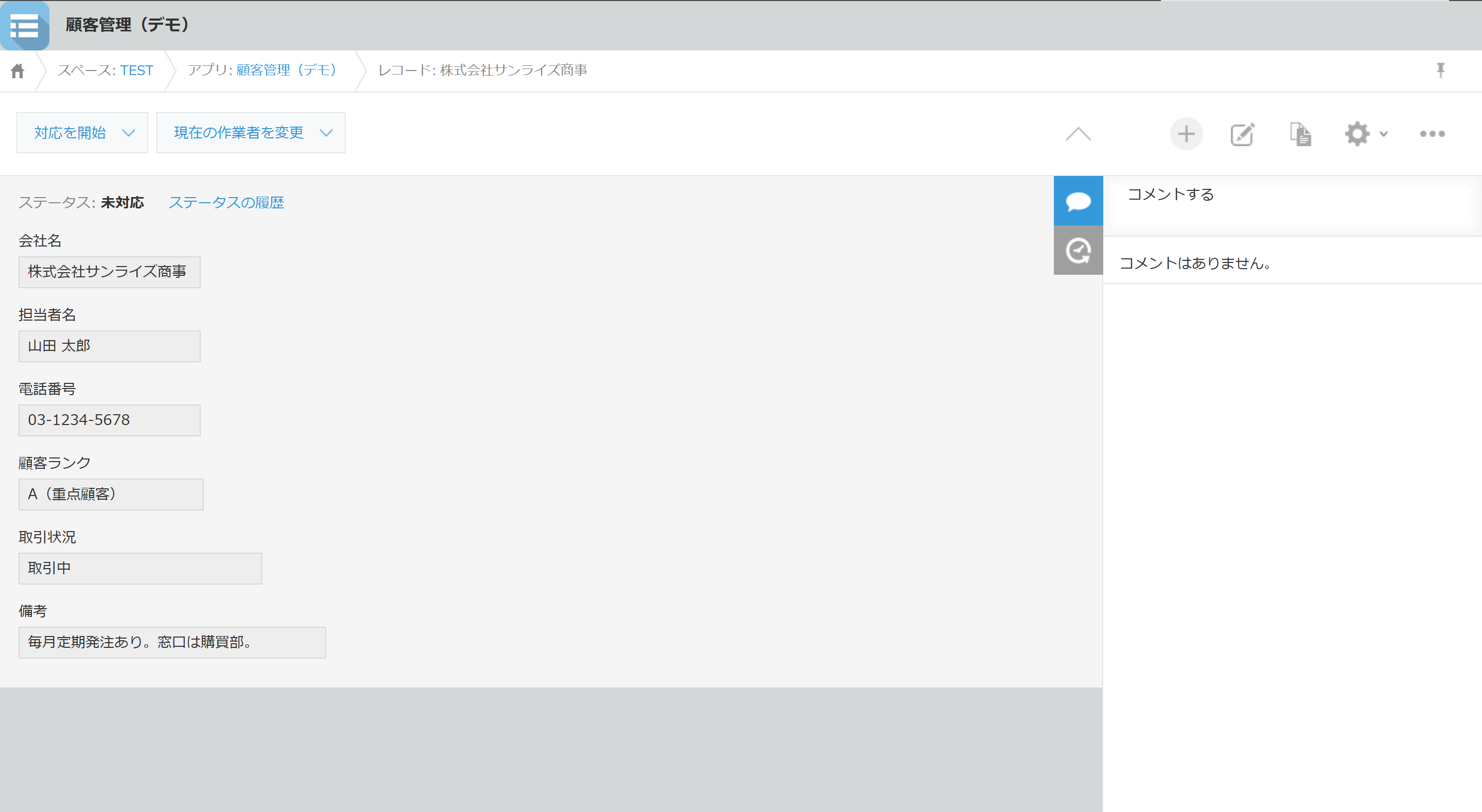
担当者は、対応を始めるときに「対応を開始」を押し、終わったら「完了にする」を押すだけです。実際の動きを見てみましょう。「対応を開始」を押すと確認画面が出て、実行するとステータスが「未対応」から「対応中」へ変わり、ボタンも次の「完了にする」に切り替わります。
[「対応を開始」を押すとステータスが未対応から対応中に変わる様子]
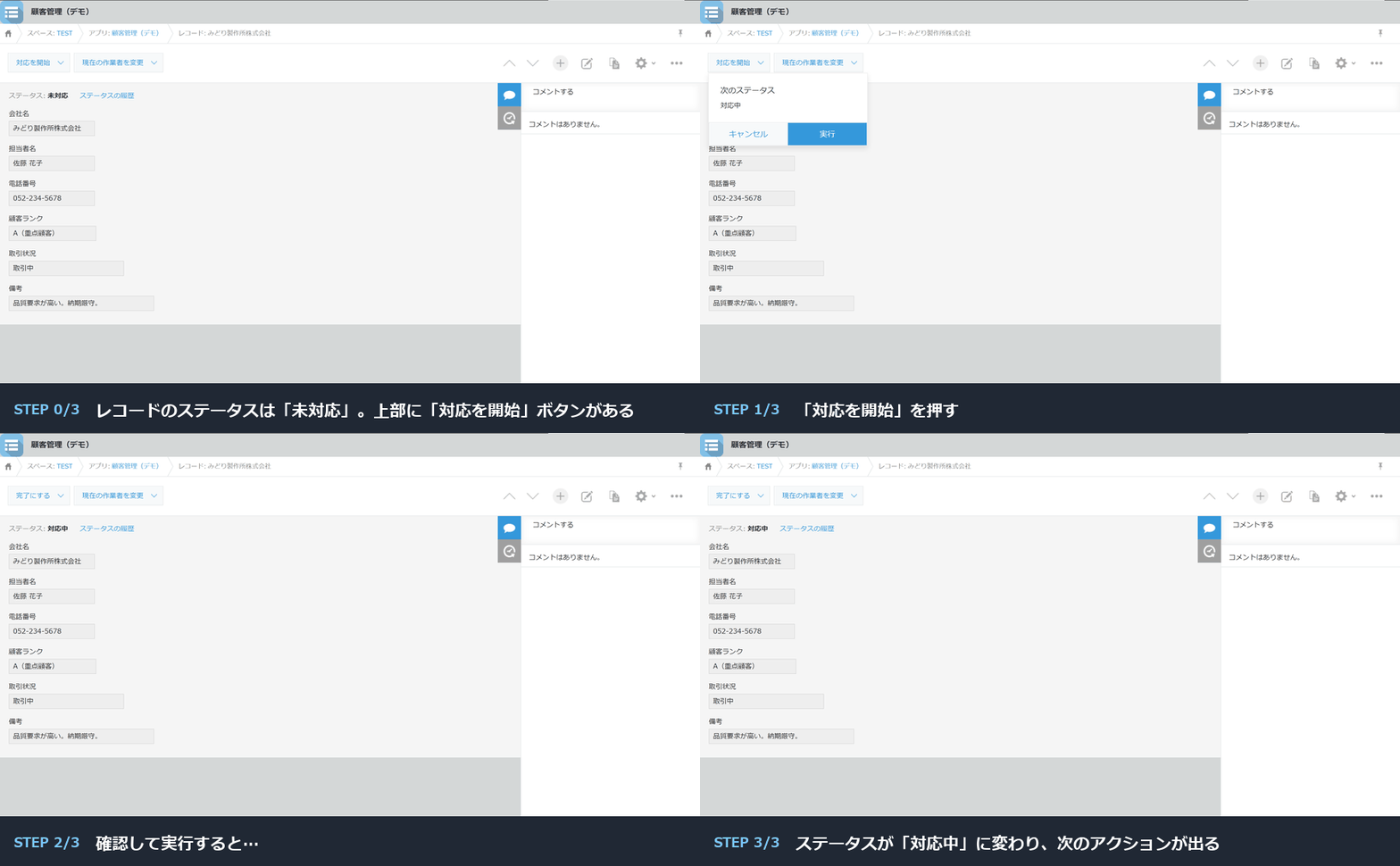
押した瞬間に状態が切り替わり、誰がいつ操作したかも記録に残ります。進捗を別途どこかに書き込む必要がなくなるのがポイントです。
一覧画面でも状態で絞り込めるようになるので、「未対応の案件だけ」「自分が対応中の案件だけ」といった画面が、前回学んだ一覧づくりと組み合わせて作れます。
通知で「自分の番」がわかる
プロセス管理のもう一つの利点が通知です。自分が作業者に指定された状態にレコードが進むと、その人に通知が届きます。
これにより、「ボールがいま自分にあるかどうか」を、いちいち確認しに行かなくてよくなります。承認待ちのまま放置される、といった「流れの詰まり」も、誰のところで止まっているかが見えるので気づけます。
よくある失敗
状態を細かく作りすぎる
「受付」「一次確認」「二次確認」「上長確認」「最終承認」……と状態を増やしすぎると、現場は毎回どのボタンを押すか迷い、かえって使われなくなります。まずは3〜4段階から始めて、足りなければ増やすのが現実的です(この数は本記事での目安です)。
現場の実際の流れと違う設計
管理者が「こうあるべき」と考えた流れが、現場の実際の仕事の順番と食い違っていることはよくあります。理想の業務フローではなく、いま実際に行われている流れを先にそのまま写し取るところから始めると、定着が早くなります。
作業者を決めないまま運用する
状態だけ作って作業者を空にすると、「進んではいるが誰の担当かわからない」状態になり、通知も届きません。せっかくのプロセス管理の効果が半減するので、各状態の担当は決めておきましょう。
まとめ
- プロセス管理は、仕事の流れそのものをアプリに乗せる機能。入力するだけのアプリが、業務が流れるアプリに変わる
- 「状態(いまどの段階か)」と「アクション(次に進めるボタン)」の2つで組み立てる
- 設定は「状態を並べる・アクションを決める・作業者を決める」の3つ。関数は書かない
- レコード画面に状態とボタンが出るので、進捗を別途書き込む必要がなくなる
- 作業者を指定すると通知が届き、「誰のところで止まっているか」も見えるようになる
- 状態は作りすぎない。まず3〜4段階から始め、現場の実際の流れをそのまま写し取る
次回は、こうして流れるようになったアプリを、チームや部署に安心して広げるための「権限」を扱います。誰が何を見て、何を編集できるかを整理する回です。
---
プロセス管理を入れる作業は、機能を設定する作業のように見えて、実際には「その業務が、どういう順番で、誰の手を通って進むのか」を言葉にする作業です。これまで暗黙のうちに回っていた流れを一度きちんと図にすることで、ムダな手戻りや、属人化していた判断が見えてくることも少なくありません。
そして、こうして流れをアプリに乗せると、「どの段階で時間がかかっているか」「どの担当者に負荷が集中しているか」といったデータが自然と溜まっていきます。状態の切り替わりの記録は、業務のボトルネックを見つけるための貴重な材料です。
このように蓄積したプロセスのデータは、kintoneの一覧やグラフで日々確認できるのはもちろん、Power BIに取り込めば「案件が完了までにかかった平均日数の推移」「月ごとの対応件数と滞留件数」といった、改善のための指標として継続的に追いかけることもできます。
UDATAでは、kintoneの導入サポートを行っています。どの業務からアプリ化すべきかの選定、後の分析まで見据えた項目設計、現場が毎日使う画面づくり、業務の流れをかたちにするプロセス設計、そして蓄積したデータのPower BIによる可視化まで、一貫してご支援しています。
「アプリは作ったが、結局進捗管理はExcelや口頭のまま」「承認の流れをシステムに乗せたい」といったご相談も歓迎です。お気軽にこちらからお問い合わせください。▶ UDATAへのお問い合わせ